 Readive
가져오는 방법 고르기
먼저 책 파일이 어디에 있는지 확인합니다. 기기에 저장된 책 한 권으로 시작한 뒤, 필요한 원격 저장소를 연결해도 됩니다.
| 책이 있는 곳 | 가져오는 방법 |
|---|---|
| iPhone·iPad의 파일 | Readive에서 기기의 파일 선택 화면을 열어 가져오기 |
| PC의 폴더 | 같은 네트워크의 PC 웹 브라우저에서 Readive로 업로드 |
| NAS·파일 서버 | SMB, FTP, WebDAV로 공유 폴더에 연결 |
| 도서 카탈로그·클라우드 | OPDS 카탈로그 또는 Dropbox·OneDrive 연결 |
| BookManager 라이브러리 | QR 코드로 PC와 연결해 탐색·다운로드 |
책 파일은 직접 준비합니다. Readive는 도서 콘텐츠를 함께 제공하지 않습니다. 내가 보유하거나 이용 권한이 있는 책·문서·오디오 파일을 가져와 사용하세요.
기기 파일과 PC에서 가져오기
iPhone·iPad에 있는 파일
- Readive의 파일 가져오기 기능에서 기기의 파일 선택 화면을 엽니다.
- 읽을 책 파일을 선택하고 가져오기가 끝날 때까지 기다립니다.
- 보관함에서 제목이나 파일명으로 책을 찾아 한 번 열어봅니다.
- 계속 모아 볼 책은 컬렉션으로 묶어 정리합니다.
PC 웹 브라우저로 업로드
- PC와 Readive를 실행한 기기를 같은 네트워크에 연결합니다.
- Readive의 웹 업로드 기능을 열고 안내된 주소를 PC 웹 브라우저에 입력합니다.
- PC에서 보낼 책 파일을 선택해 업로드합니다.
- 전송이 완료되면 Readive의 보관함에서 책을 확인합니다.
PC 라이브러리를 반복해서 탐색하거나 읽던 위치도 연결하고 싶다면 BookManager 연동 가이드를 참고하세요.
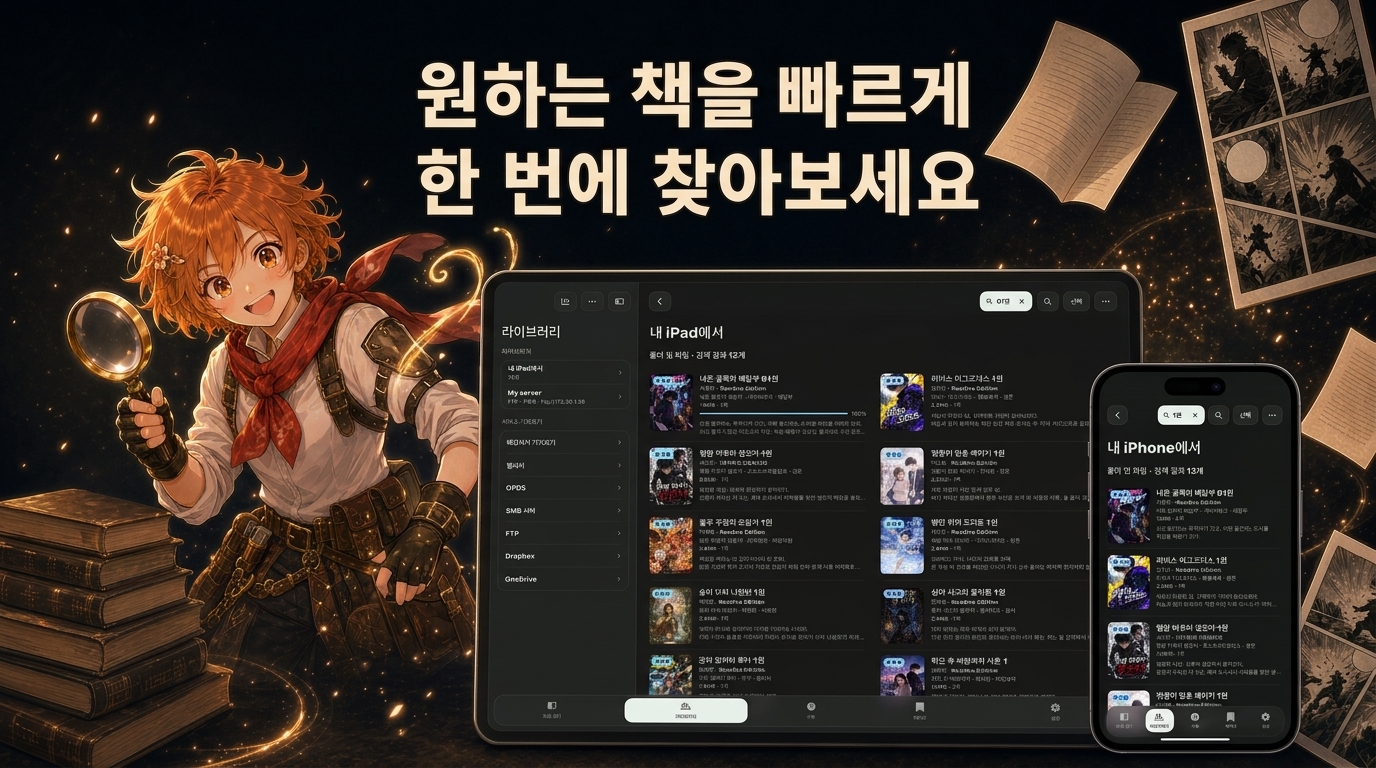
NAS·클라우드에서 가져오기
NAS에 연결할 때는 NAS에서 켜 둔 공유 방식과 Readive에서 선택한 연결 방식이 같아야 합니다. 예를 들어 SMB 공유 폴더는 SMB로, WebDAV 서버는 WebDAV로 연결합니다.
- 연결 정보를 확인합니다. NAS 또는 서버에서 사용하는 공유 방식, 주소와 계정 정보를 확인합니다. 집 안의 NAS에 연결한다면 우선 같은 네트워크에서 시작하세요.
- Readive에 저장소를 연결합니다. SMB·FTP·WebDAV 중 해당하는 방식을 선택해 서버 정보를 입력합니다. Dropbox·OneDrive는 해당 서비스의 계정으로 연결합니다.
- 책이 있는 위치를 찾습니다. 공유 폴더를 탐색합니다. OPDS를 사용할 때는 카탈로그의 책 목록에서 고릅니다.
- 필요한 책을 가져옵니다. 원격 책을 열어 확인하고, 기기에 보관할 책은 저장할 위치를 골라 다운로드합니다.
- 완료 상태를 확인합니다. 다운로드가 끝난 책을 보관함에서 열어봅니다.
NAS의 웹 관리 화면 주소와 파일 공유 서버 주소는 다를 수 있습니다. OPDS도 웹페이지 주소가 아닌 카탈로그 주소가 필요합니다. BookManager를 서버로 쓴다면 PC의 NAS 라이브러리·공유 설정을 참고하세요.
오프라인 독서 준비
기기에 가져오거나 다운로드한 책과 오디오북은 네트워크 연결 없이 열 수 있습니다. 외출하기 전에 다운로드 완료 여부를 확인하고, 연결을 끈 상태에서도 해당 책이 열리는지 확인해 두면 좋습니다.
- 원격 저장소의 목록에 보이는 책이라도 기기에 저장되었는지 별도로 확인합니다.
- NAS·클라우드 탐색, 새 파일 다운로드와 기록 동기화에는 네트워크가 필요합니다.
- 책을 음성으로 들으려면 TTS와 오디오북 준비 방법도 확인합니다.
독서 기록 동기화와 책 파일 복사는 별개입니다. iPhone·iPad의 iCloud 동기화는 보관함 정보와 독서 기록을 연결합니다. 다른 기기에서도 읽으려면 책 원본 파일을 그 기기에 별도로 가져와야 합니다.
책이 안 보이거나 안 열릴 때
- 가져오기·다운로드 상태: 전송이 끝났는지, 기기에 저장할 공간이 충분한지 확인합니다.
- 원격 연결: 서버가 켜져 있고 현재 네트워크에서 접근 가능한지, 연결 방식과 계정 정보가 맞는지 확인합니다.
- 파일 형식: 만화는 CBZ·ZIP·CBR·RAR·CB7·7Z·CBT·TAR, 전자책·문서는 EPUB·PDF·TXT·Markdown, 오디오북은 MP3·M4A·M4B·FLAC 등의 형식을 지원합니다.
- 압축 파일 구성: 압축 만화는 비밀번호가 없는 단일 볼륨 파일을 사용합니다. 실제 열람·재생 가능 여부는 파일 구성과 운영체제에 따라 달라질 수 있습니다.
함께 보면 좋은 가이드
Readive로 시작하기
iPhone·iPad에서 무료로 시작할 수 있으며 선택형 Premium 구독을 제공합니다. 책 파일은 직접 가져와 사용합니다.