 Readive
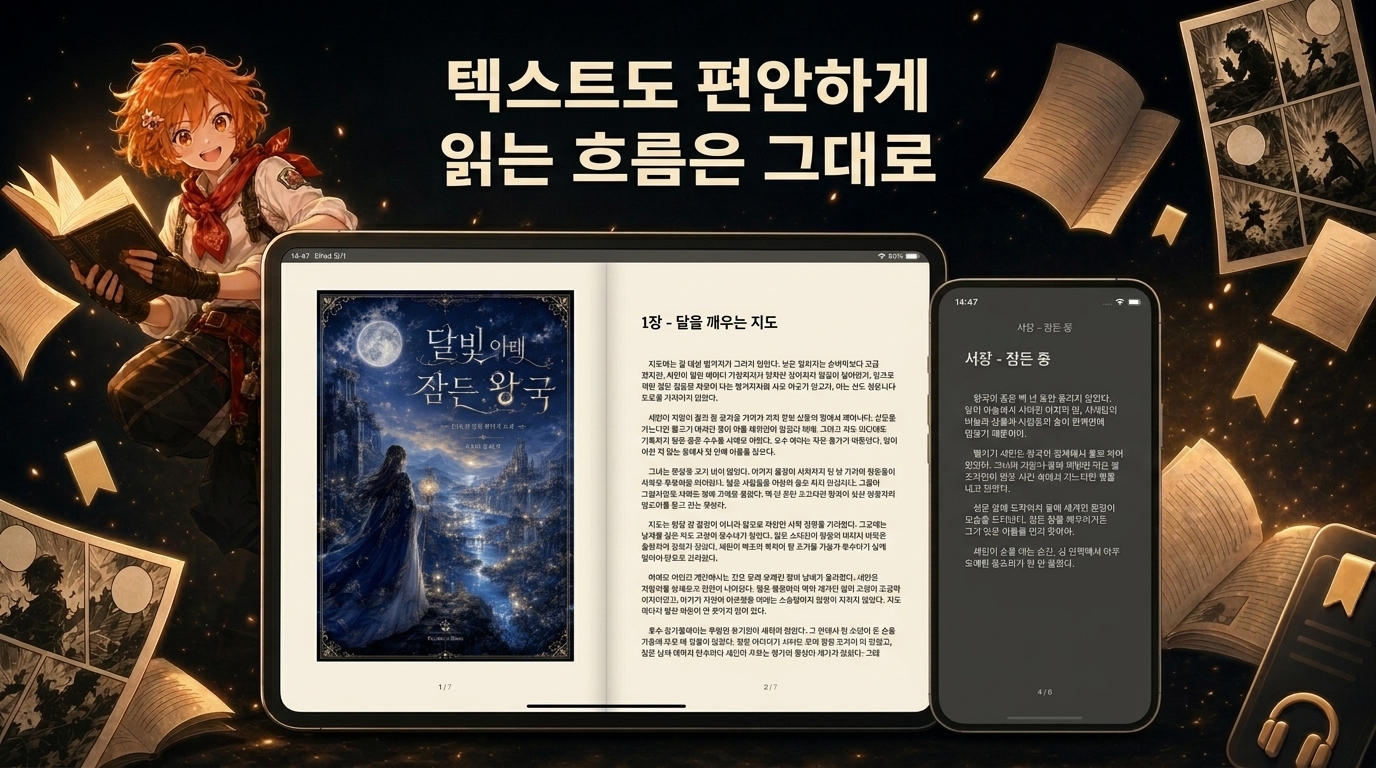
책 준비와 화면 설정
- EPUB·TXT를 가져옵니다. 기기 파일이나 원격 저장소에서 책을 보관함으로 가져옵니다. 처음이라면 책 가져오기 가이드를 참고하세요.
- 책을 열고 읽기 설정을 조절합니다. 글자 크기, 줄 간격, 여백과 배경을 읽기 편한 값으로 맞춥니다.
- 테마를 고릅니다. 라이트·다크·E-Ink 테마와 기본 글꼴은 기본 기능으로 사용할 수 있습니다.
- 다시 볼 부분을 남깁니다. 북마크와 문장 하이라이트를 사용하고, 필요한 문장은 본문 검색으로 찾습니다.
기기 기본 음성으로 듣기
TTS는 책의 글자를 음성으로 읽어주는 기능입니다. 이 가이드의 읽어주기 대상은 EPUB·TXT이며, 녹음된 오디오 파일을 재생하는 오디오북과 사용 방식이 다릅니다.
- Readive에서 듣고 싶은 EPUB·TXT를 엽니다.
- 읽어주기 기능에서 기기의 기본 음성을 선택합니다.
- 책의 언어에 맞는 목소리와 읽는 속도를 고릅니다.
- 본문을 재생하고, 발음과 속도가 편한지 확인하며 조절합니다.
기기 기본 음성 TTS는 기본 기능에 포함됩니다. 사용할 목소리가 보이지 않으면 기기의 음성 설정과 해당 언어의 음성 설치 상태를 확인하세요. 오프라인 사용 전에는 필요한 음성이 준비되어 있는지 실제로 재생해 확인합니다.
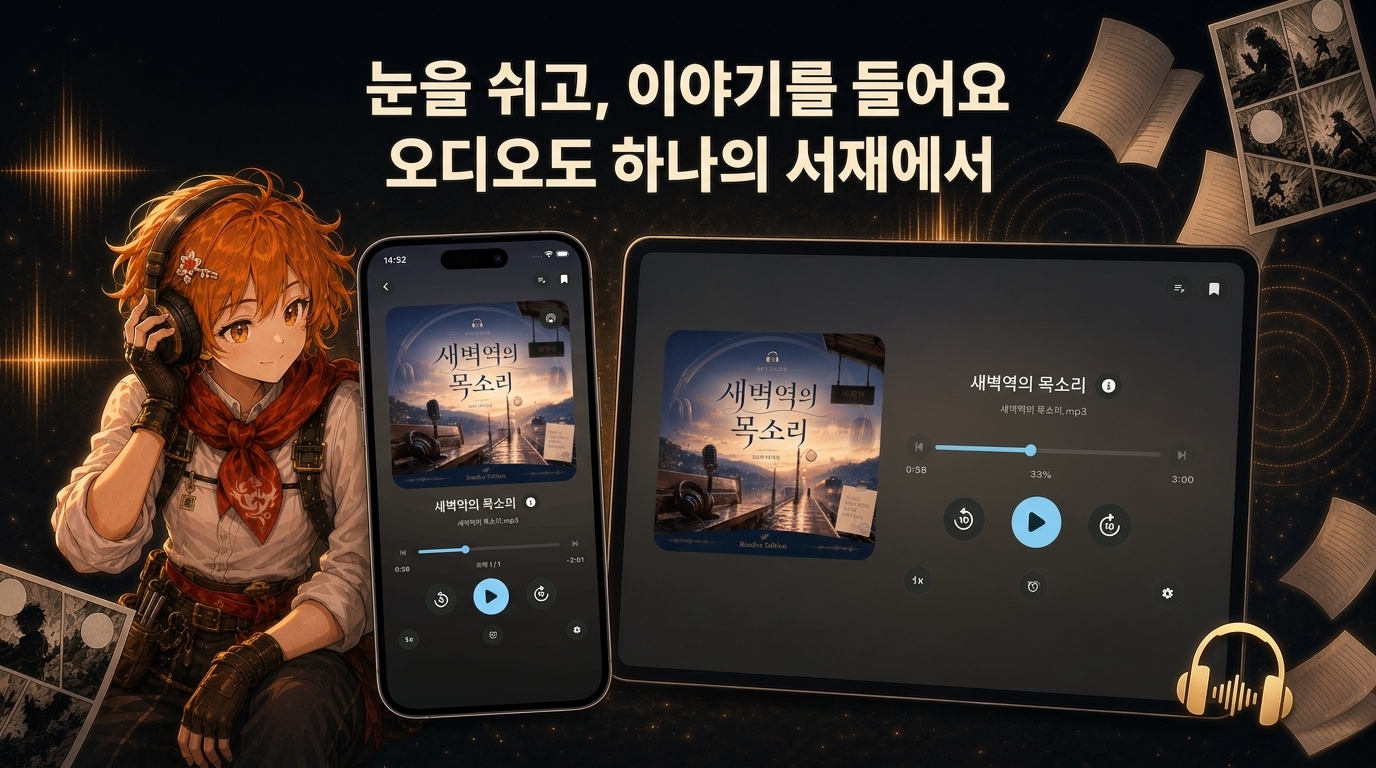
오디오북 파일로 듣기
이미 녹음된 MP3·M4A·M4B·FLAC 등의 파일이 있다면 오디오북으로 가져와 재생합니다. 본문을 음성으로 바꾸는 TTS와 달리 준비한 오디오 파일을 그대로 듣습니다.
- 재생 속도와 앞뒤 이동 간격을 조절합니다.
- 시간 북마크를 남겨 다시 듣고 싶은 부분으로 돌아옵니다.
- 수면 타이머를 설정해 듣는 시간을 정합니다.
- 화면을 잠그거나 다른 앱을 사용하는 동안에도 백그라운드로 재생합니다.
기기에 저장한 오디오북은 오프라인으로 들을 수 있습니다. 실제 재생 가능 여부는 파일 구성과 운영체제에 따라 달라질 수 있습니다.
이어 읽기와 기록 확인
최근 읽던 책과 오디오북은 홈의 계속 읽기에서 다시 열 수 있습니다. 읽던 위치와 재생 위치, 북마크를 활용해 중단했던 곳으로 돌아오세요.
같은 계정의 iPhone·iPad는 iCloud로 보관함 정보와 독서 기록을 동기화할 수 있습니다. 책 원본은 각 기기에 별도로 가져와야 합니다.
PC와 함께 쓴다면 BookManager와 읽던 위치 연결하기를 참고하세요. BookManager 연동으로 주고받는 정보는 읽은 위치와 읽기 상태이며, 북마크와 하이라이트는 포함되지 않습니다.
함께 보면 좋은 가이드
Readive로 시작하기
iPhone·iPad에서 무료로 시작할 수 있으며 선택형 Premium 구독을 제공합니다. 책 파일은 직접 가져와 사용합니다.