 BookManager
지원 파일과 준비
Windows 또는 macOS에서 BookManager를 실행합니다. EPUB·PDF의 페이지를 나누는 기능이 아니라, 이미지가 들어 있는 만화책 압축 파일을 정리하는 기능입니다.
| 항목 | 지원 범위 |
|---|---|
| 입력 파일 | ZIP, CBZ, RAR, CBR, 7Z |
| 권 구분 | 압축 안의 권별 폴더 또는 권별 ZIP·CBZ 등 분석된 묶음 |
| 출력 파일 | 환경 설정의 ‘변환 포맷’을 CBZ로 지정한 권별 파일 |
원본을 남기려면 먼저 백업을 켜세요. 환경 설정의 ‘원본 백업’을 켜면 원본 옆 bak 폴더에 백업합니다. 작업 성공 후 원본 압축 파일이 제거될 수 있으므로, 실행 전에 백업 설정과 결과 저장 위치를 확인하세요.
작업 전후 예시
다음은 권별 폴더가 들어 있는 합본을 나누는 예시입니다. 결과 파일명은 실행 전에 목록에서 확인하고 바꿀 수 있습니다.
작업 전: 예시 만화 합본.zip
    예시 만화 01권/
        001.jpg
        002.jpg
    예시 만화 02권/
        001.jpg
        002.jpg

작업 후: 변환 포맷을 CBZ로 설정
    예시 만화 01권.cbz
    예시 만화 02권.cbz
한 압축 파일 안에 권별 ZIP이나 CBZ가 다시 들어 있는 경우에도 내부 압축 파일을 권별 항목으로 분석합니다. 이미 한 권만 들어 있다면 결과도 한 개가 될 수 있습니다.
권별로 나누는 순서
- 출력 형식을 설정합니다. 환경 설정에서 ‘변환 포맷’을 ‘CBZ’로 선택합니다. ‘변경없음’ 상태에서는 결과가 CBZ로 만들어진다고 가정하지 마세요. 원본 백업도 함께 확인합니다.
- 파일을 추가합니다. ‘압축 파일 구조 정리’ 탭에서 ‘파일 추가’ 또는 ‘폴더 추가’를 누릅니다. 파일을 화면에 끌어다 놓을 수도 있습니다.
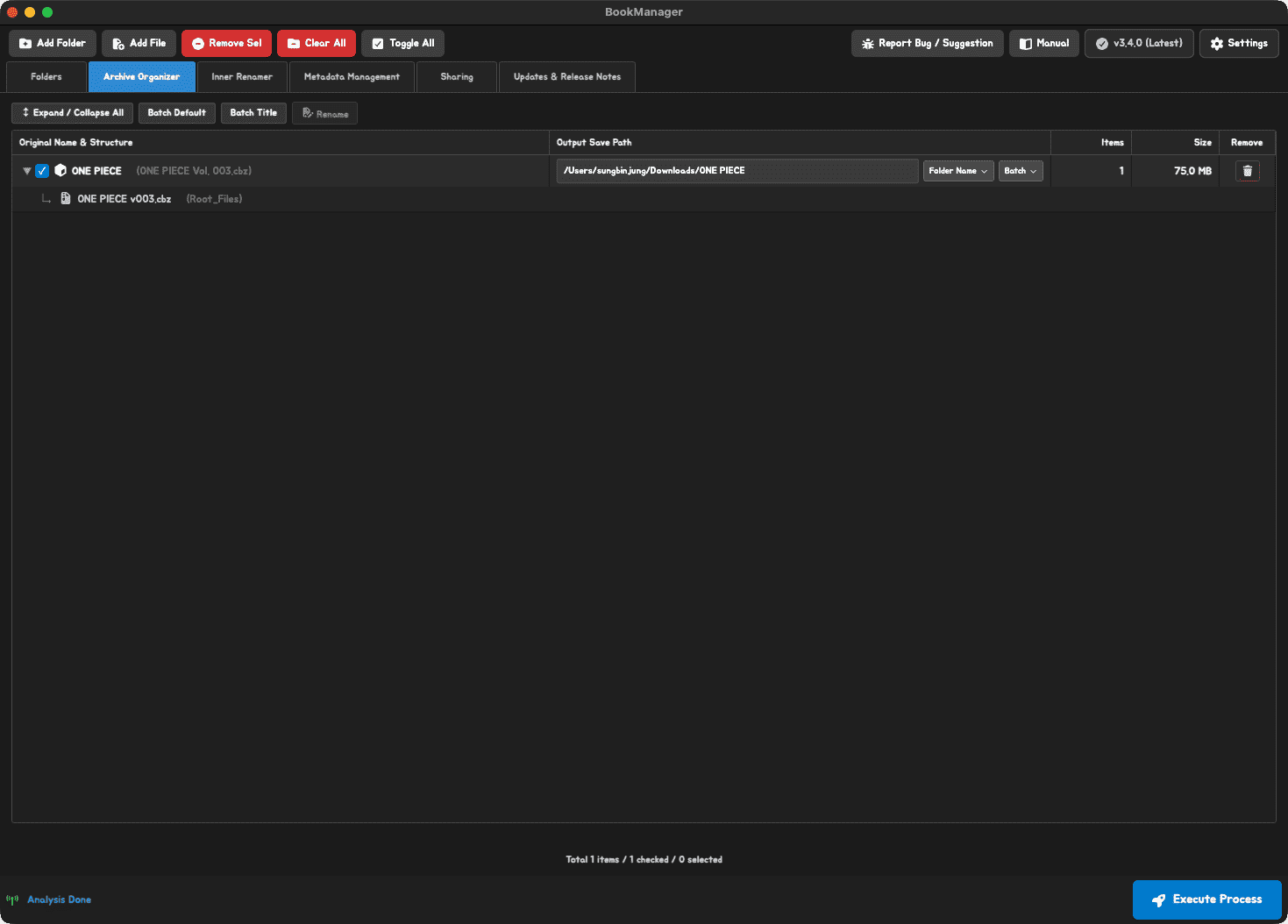
- 분석 결과를 펼칩니다. ‘작업 대상 및 구조’의 상위 행은 작품 그룹, 하위 행은 만들어질 권별 결과 파일입니다. 예상한 권 수와 파일명이 맞는지 확인합니다.
- 이름과 저장 위치를 정합니다. ‘완료 저장 경로’를 확인하고, ‘폴더명’과 ‘일괄’ 메뉴로 폴더·권수 표기를 정리합니다. 개별 결과 이름은 하위 행을 선택한 뒤 ‘이름 바꾸기’로 수정할 수 있습니다.
- 선택한 파일을 처리합니다. 작업할 원본의 체크 상태를 확인하고 ‘최적화 실행’을 누릅니다.
- 결과를 열어봅니다. 결과 로그와 저장 폴더를 확인하고, 생성된 CBZ를 내장 뷰어로 열어 페이지와 순서를 확인합니다.
결과 확인과 제한
- ‘항목수’는 페이지 수가 아닙니다. 분석된 권 또는 묶음 수입니다. 페이지 수는 결과를 뷰어로 열거나 메타데이터 관리에서 확인합니다.
- 이미지 내용으로 권 경계를 추측하지 않습니다. 권별 폴더 등 구분할 구조가 없다면, 원하는 권 단위로 나뉘었는지 분석 결과를 먼저 확인해야 합니다.
- 저장된 이름을 확인하세요. 파일명에 사용할 수 없는 문자는 정리되며, 기존 결과와 이름이 겹치면 번호가 붙을 수 있습니다.
- 다른 뷰어에서 읽을 수 있습니다. 정리한 CBZ는 해당 형식을 지원하는 Kavita, Komga, YACReader, Panels 등에서 활용할 수 있습니다.
권별 정리가 끝났다면 ComicInfo.xml에 제목·작가·권수 정보를 채우는 방법으로 이어가세요.
함께 보면 좋은 가이드
세부 옵션과 단축키는 Wiki의 전체 사용 설명을 참고하세요.
BookManager로 시작하기
Windows와 macOS에서 사용할 수 있는 무료 오픈소스 앱입니다. 최신 릴리즈에서 운영체제에 맞는 파일을 내려받으세요.